Что внутри
1Как войти
Приложение живёт внутри Telegram. Отдельного логина и пароля нет — вас узнаёт бот.
- Откройте бота @pro_bussines_club_bot в Telegram.
- Нажмите «Старт» или напишите
/start. - Бот поздоровается по имени и покажет кнопку «Открыть приложение».
Значит, ваша карточка в клубе есть, но она ещё не связана с вашим Telegram. Бот покажет ваш числовой ID — перешлите его администратору, он свяжет за минуту.
Первый вход занимает пару секунд. Дальше приложение открывается кнопкой в боте и помнит вас.
2Главное
Первый экран отвечает на вопрос «что от меня сейчас требуется». Ничего искать не нужно.
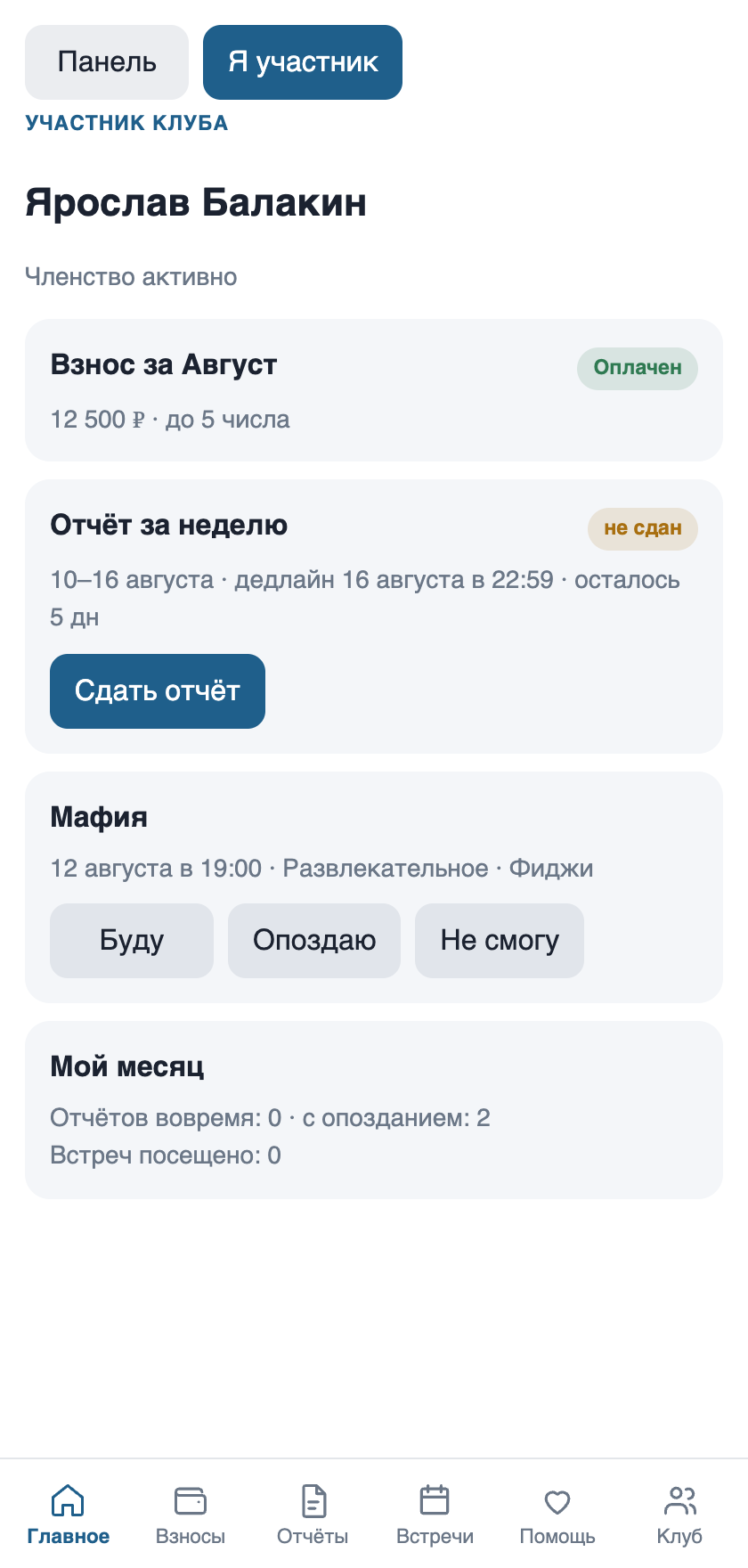
Сверху — ваше имя и статус членства. Ниже четыре карточки, каждая со своей кнопкой:
- Взнос за месяц. Сумма, срок и текущий статус: не оплачен, на модерации, оплачен или отклонён. Кнопка «Оплатил» ведёт к реквизитам.
- Отчёт за неделю. Период, дедлайн и сколько дней осталось.
- Ближайшая встреча. Дата, формат, место и три кнопки: «Буду», «Опоздаю», «Не смогу». Нажатие отмечается сразу.
- Мой месяц. Короткая сводка: сколько отчётов сдано вовремя, сколько с опозданием, сколько встреч посещено.
3Взносы
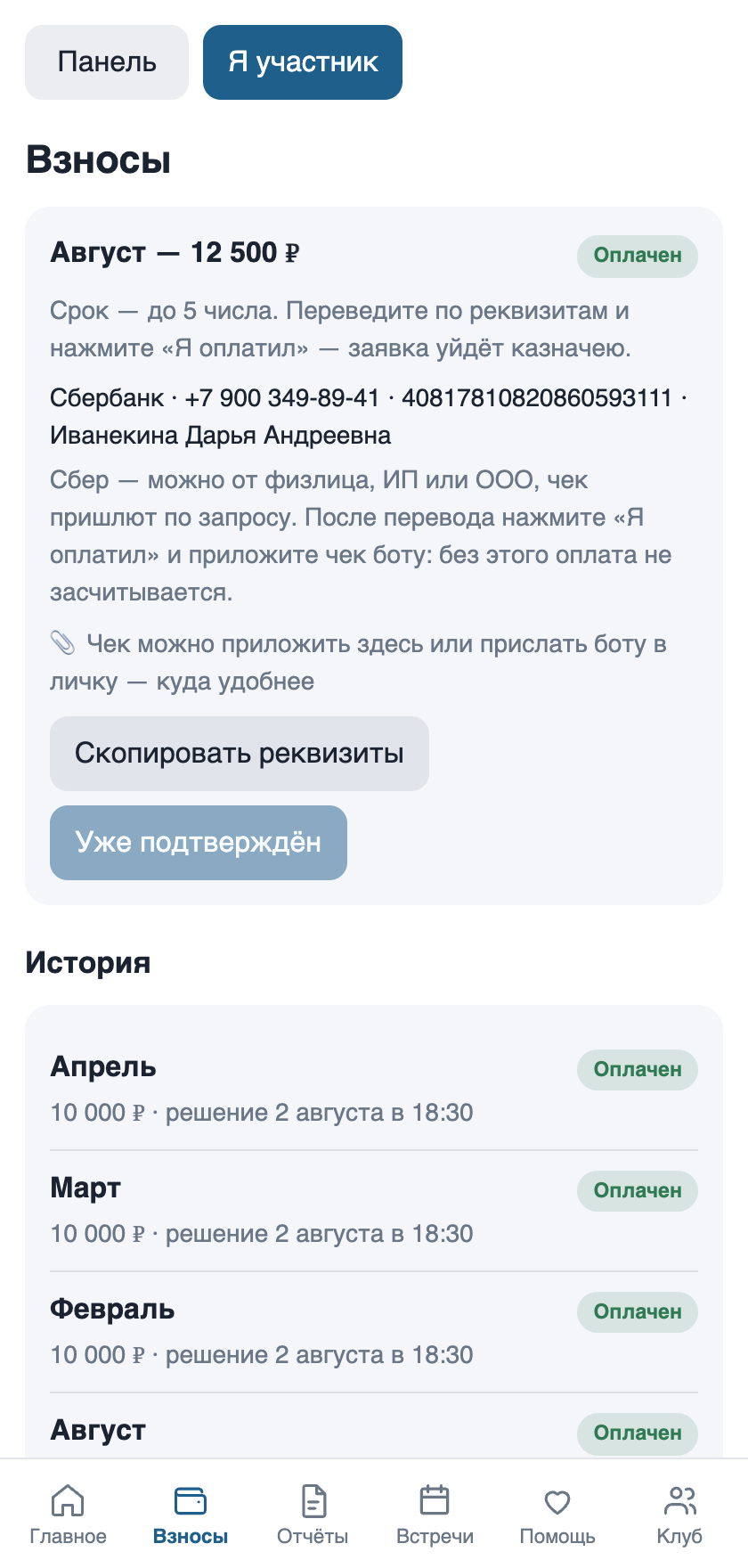
Взнос — 12 500 ₽ в месяц, срок — до 5 числа. Оплата на Сбер, подтверждение вручную казначеем.
Как заплатить
- Откройте вкладку «Взносы» и нажмите «Скопировать реквизиты».
- Переведите сумму в своём банке.
- Вернитесь и нажмите «Я оплатил» — заявка уйдёт казначею.
- Нажмите «Приложить чек» и выберите фото или PDF. Это не обязательно, но снимает все вопросы, если платёж потеряется.
Просто отправьте фото или PDF в личку @pro_bussines_club_bot — он сам приложит его к взносу за текущий месяц. Если вы забыли нажать «Я оплатил», заявка создастся автоматически: прислали чек — значит, заплатили.
Что происходит дальше
Казначей видит вашу заявку и чек, нажимает «Одобрить», и статус меняется на «Оплачен». Ниже на этой же вкладке — история всех ваших взносов по месяцам.
4Отчёты
Еженедельный отчёт — до воскресенья 23:59. Сдать можно двумя способами, оба засчитываются одинаково.
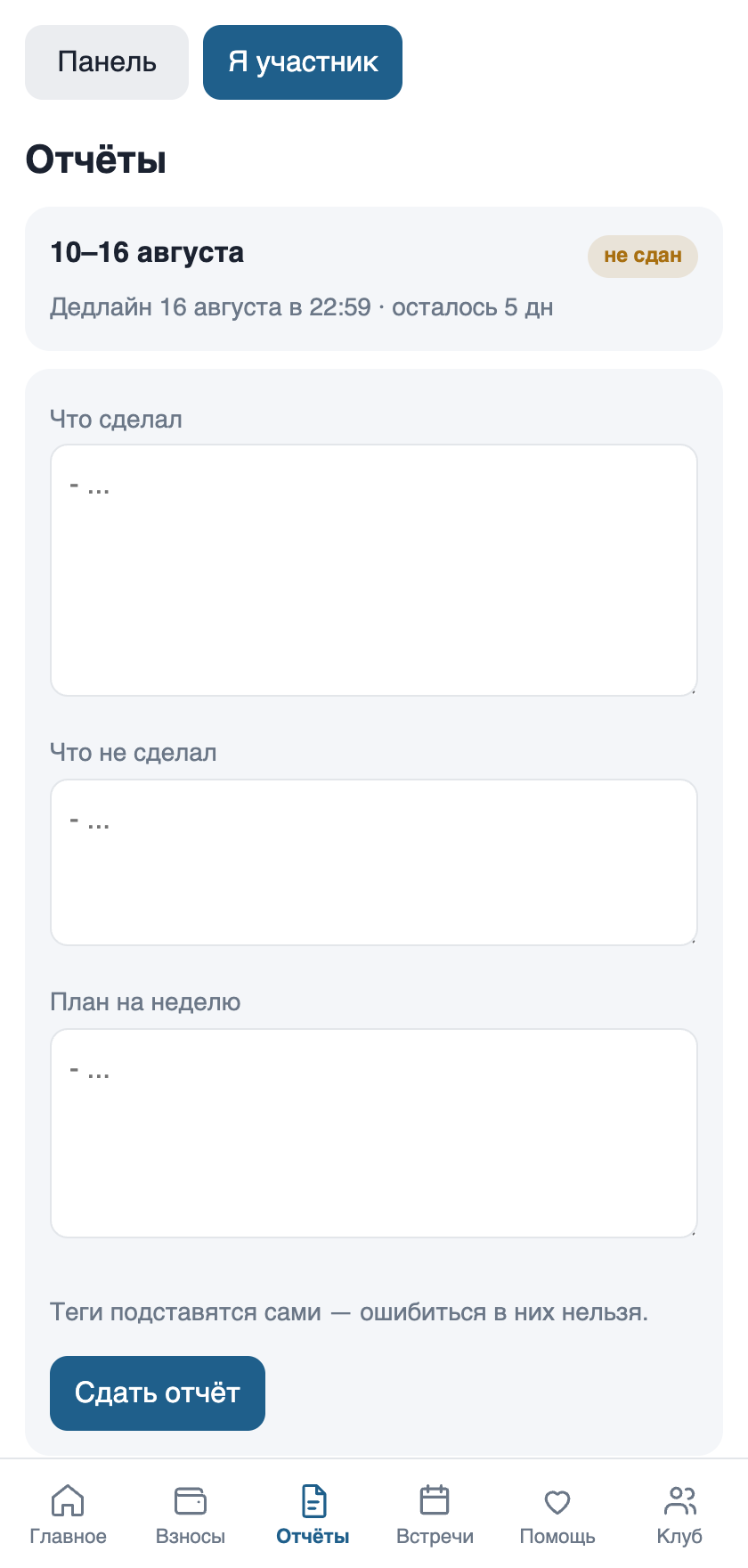
Способ первый: в приложении
Вкладка «Отчёты» — форма из трёх полей: что сделал, что не сделал, план на следующую неделю. Хештеги приложение проставит само. Ниже история всех ваших отчётов: нажмите на любой, чтобы прочитать целиком.
Способ второй: в чате, как раньше
Напишите отчёт в группу «PROбизнесClub Отчёты» с хештегами — бот его увидит и засчитает. Ничего дополнительно делать не нужно.
Что это отчёт — по хештегу #отчётзанеделю,
#отчёт или похожему. Чей он — по именному хештегу
вроде #ИванЯковлев. За какую неделю — по датам в тексте:
«Отчёт за неделю с 27.07 по 02.08».
Если хештег забыли — не страшно: длинный текст со словом «отчёт» или с диапазоном дат тоже засчитается.
Про опоздания
Отчёт, написанный в понедельник или вторник, попадает в прошедшую неделю — ту, о которой он написан, а не в начавшуюся. Отметка «с опозданием» при этом остаётся: срок был воскресенье 23:59. Отчёт не пропадает никогда, даже если сдан сильно позже.
5Встречи
Календарь клуба и ответ на приглашение в одно касание.
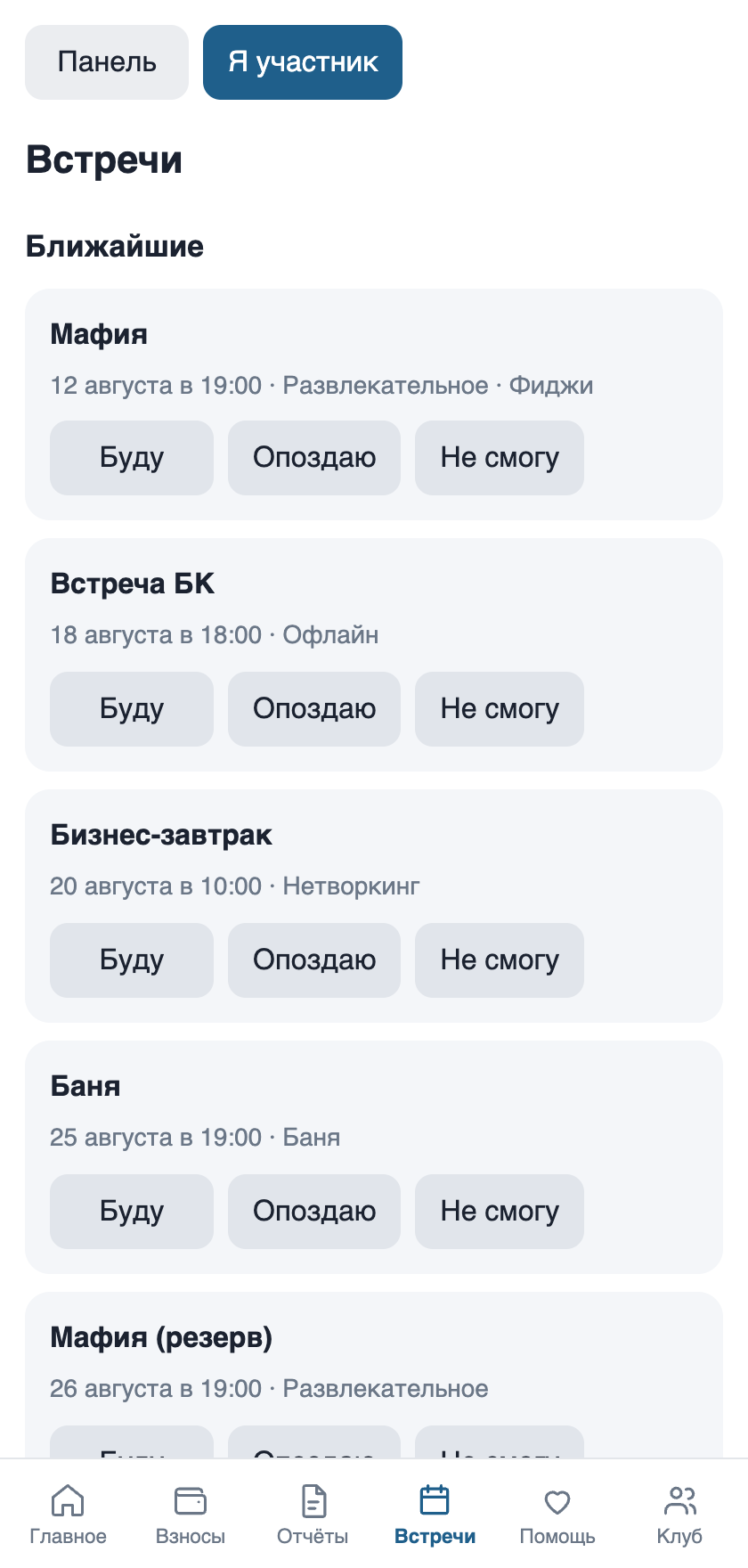
Вкладка «Встречи» показывает ближайшие события: дату, время, формат и место. У каждой встречи три кнопки — «Буду», «Опоздаю», «Не смогу». Ответ сохраняется мгновенно, экран не перезагружается.
Ниже — прошедшие встречи. По ним видно, где вы были отмечены.
Встречи клуба проходят по вторникам с 18:00 до 20:00 по Калининграду. По регламенту нужно быть минимум на одной встрече в месяц.
6Помощь
Две стороны одного: попросить клуб о помощи и найти проверенного подрядчика.
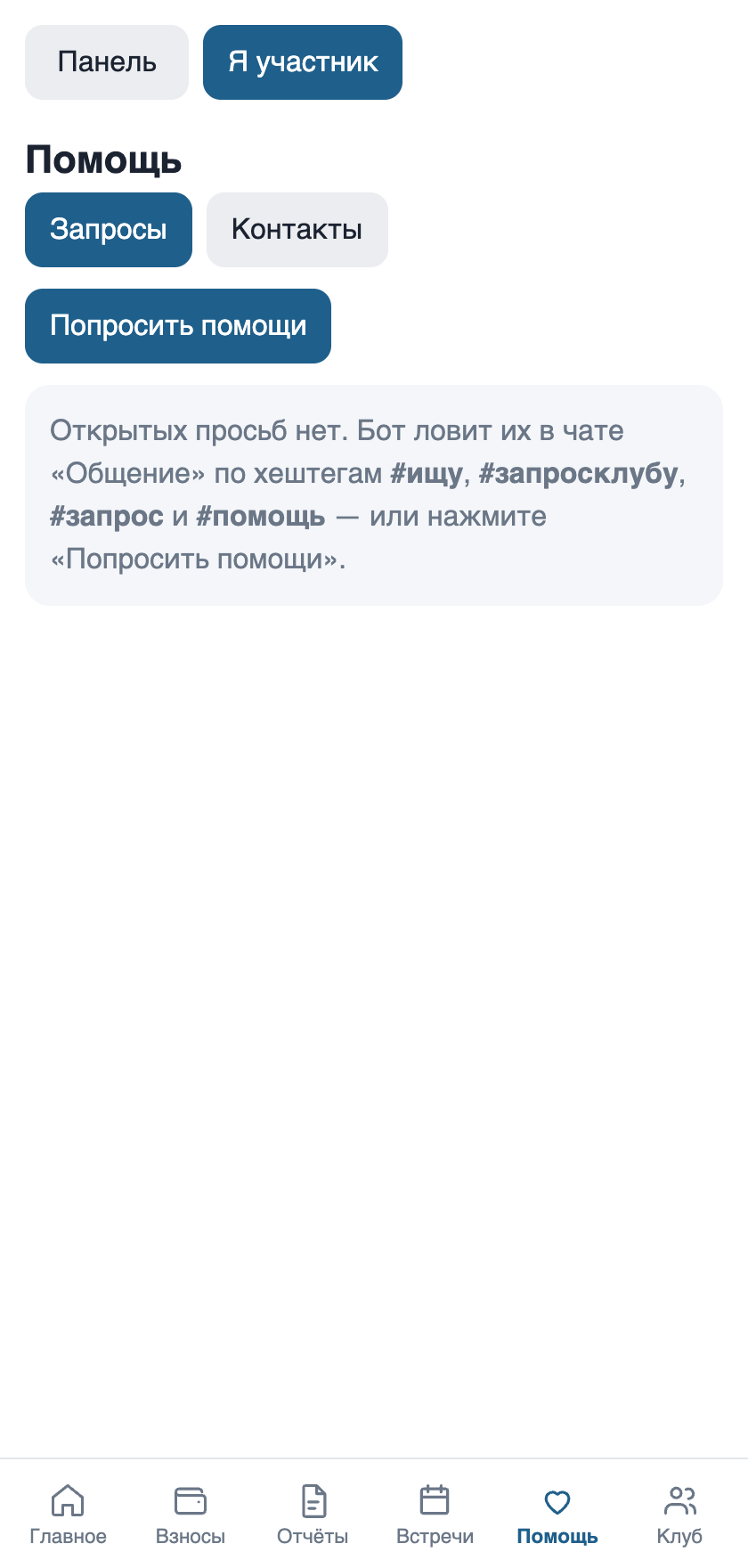
Запросы
Нажмите «Попросить помощи» и опишите задачу — просьба появится здесь
и уйдёт в чат «Общение». Можно и наоборот: написать в чат с хештегом
#ищу, #запросклубу, #запрос или
#помощь — бот сам заведёт карточку.
На чужую просьбу можно нажать «Могу помочь» — автор получит уведомление в Telegram с вашим ником. Свою просьбу закрывают кнопкой «Помогли, закрыть».
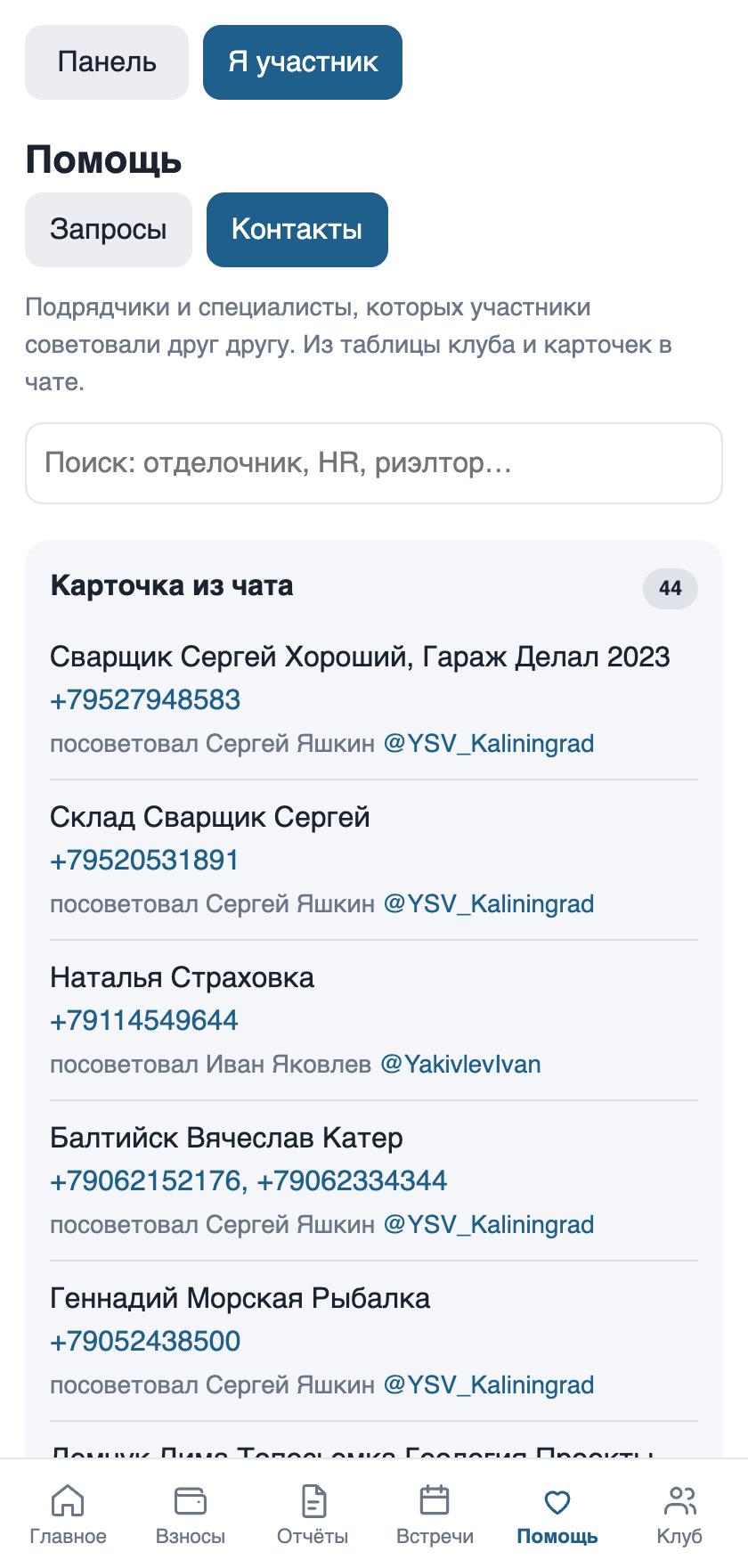
Контакты
Вторая кнопка вверху — база из 97 полезных контактов: отделочники, HR, риэлторы, автоподбор, юристы. Собрана из таблицы клуба и карточек, которыми делились в чате.
Есть поиск по сфере и имени. У каждого контакта видно, кто его посоветовал — можно написать этому участнику и расспросить. Телефон кликабельный: звонок идёт прямо из приложения.
7Клуб
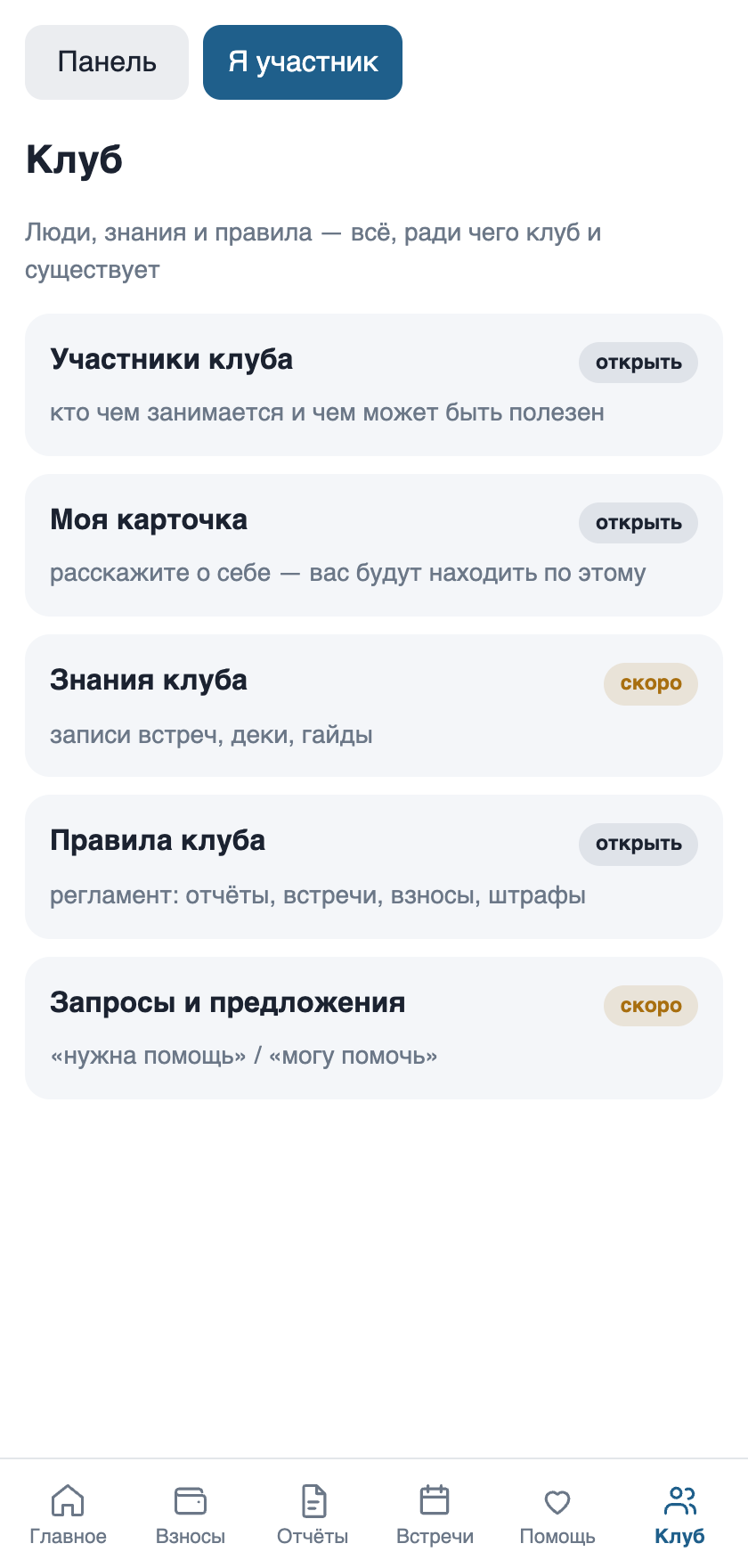
Люди, ваша карточка и правила — всё, ради чего клуб и существует.
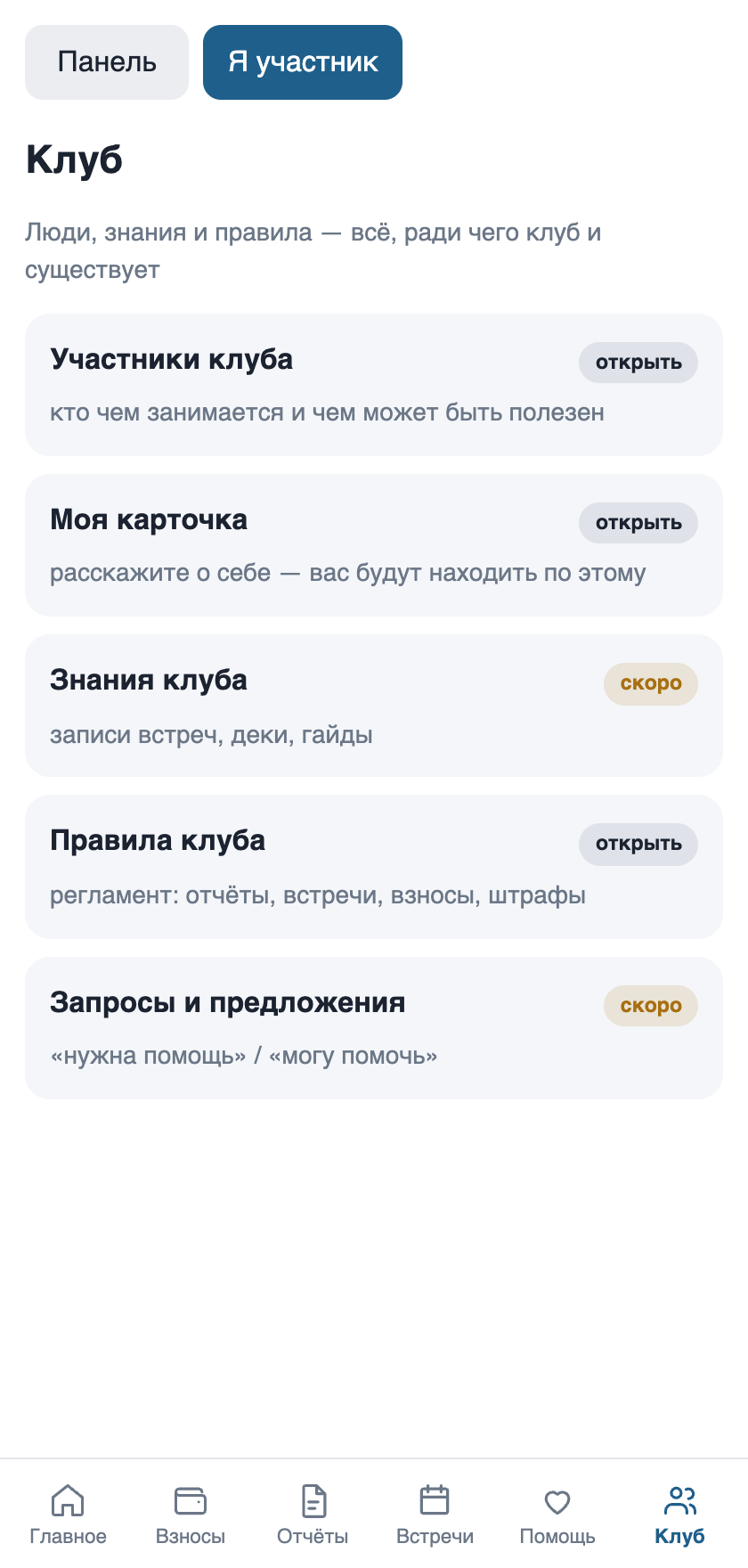
Участники клуба
Каталог всех действующих участников: чем занимается, какая компания, чем может быть полезен. Есть поиск — по сфере, по пользе, по увлечениям. Из карточки можно сразу написать человеку в Telegram.
Моя карточка
Ваша анкета: бизнес, ниша, что продаёте, чем полезны, что ищете, цели на год, увлечения, город, день рождения. Показывает процент заполненности.
По ней вас находят другие участники, когда им нужен именно ваш профиль. У части участников карточка уже предзаполнена описанием с сайта клуба — проверьте и поправьте, это займёт пять минут.
Правила клуба
Полный регламент прямо в приложении, без ссылок на документ: отчёты, встречи, взносы, штрафы, порядок вступления и исключения.
Каталог участников выглядит так — сфера, компания и чем человек полезен. Нажатие на имя открывает карточку целиком.
8Что умеет бот без приложения
Если открывать приложение некогда, часть дел закрывается прямо в переписке с ботом.
| Что сделать | Как |
|---|---|
| Заявить об оплате взноса | Кнопка «Я оплатил взнос» в боте или команда /оплатил |
| Приложить чек | Просто отправить фото или PDF боту в личку |
| Сдать отчёт | Написать в группу «Отчёты» с хештегом — бот засчитает сам |
| Попросить помощи | Написать в «Общение» с #ищу или #запросклубу |
| Узнать свой Telegram ID | Команда /start, если вас ещё нет в списке |
Бот сам напомнит о неоплаченном взносе — на следующий день после срока, затем через неделю и через две. Больше он не пишет.
9Частые вопросы
Я написал отчёт в чат, но в приложении его нет
Скорее всего, ваш Telegram ещё не связан с карточкой — тогда бот физически не видит ваших
сообщений. Напишите боту /start, и связь установится. Отчёты, написанные после
этого, будут засчитываться автоматически.
Я оплатил, но статус «не оплачен»
Нажмите «Я оплатил» — казначей не видит платежей, пока о них не заявили. Если платили давно, приложите чек: по нему разберутся быстрее.
Отчёт написан в понедельник — он пропал?
Нет. Он попал в неделю, о которой написан, и помечен «с опозданием». Ни один отчёт не выбрасывается.
Можно ли пользоваться с компьютера
Да — приложение открывается в десктопном Telegram той же кнопкой.
Кто видит мои данные
Участники видят каталог: то, что вы написали о себе сами. Телефон, почта и заметки организаторов в каталог не попадают. Взносы и отчёты видят только организаторы.